プリンターで手動接続
-
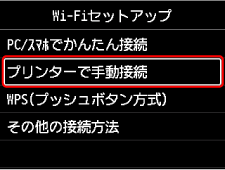
[プリンターで手動接続]を選びます。
-
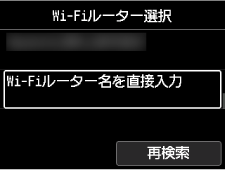
ご使用のWi-Fiルーターを選びます。
Wi-Fiルーター名を選んだ場合は、手順8へ進み設定を続けてください。
[Wi-Fiルーター名を直接入力]を選んだ場合は、手順3へ進み設定を続けてください。
[Wi-Fiルーターへの接続に失敗しました]と表示された場合には、「[Wi-Fiルーターへの接続に失敗しました]と表示された」を参照してください。
-
OKボタンを押します。
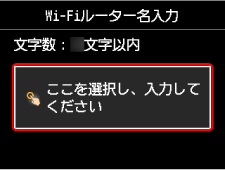
-
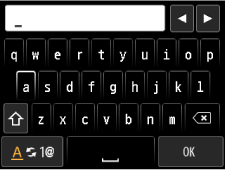
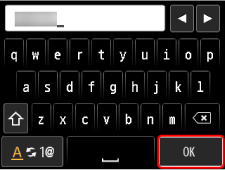
Wi-Fiルーター名(SSID)を大文字/小文字の違いに注意して正しく入力します。
ご使用のWi-Fiルーター名がわからない場合は、Wi-Fiルーターに付属のマニュアルを参照するか、メーカーにお問い合わせください。
-
入力後、キーボード画面から[OK]を選びます。
-
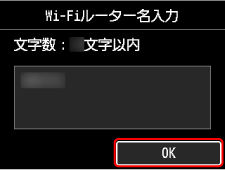
Wi-Fiルーター名(SSID)が正しいことを確認します。
-
OKボタンを押します。
-
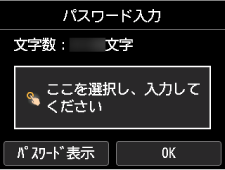
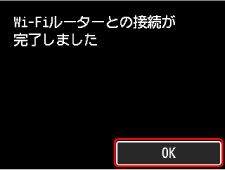
下の画面が表示されたことを確認します。
[Wi-Fiルーターとの接続が完了しました]と表示された場合、パスワードは不要です。手順13へ進み設定を続けてください。
-
OKボタンを押します。
-
パスワードを大文字/小文字の違いに注意して正しく入力します。
ご使用のWi-Fiルーターのパスワードがわからない場合は、Wi-Fiルーターに付属のマニュアルを参照するか、メーカーにお問い合わせください。
-
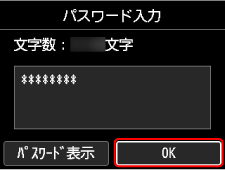
入力後、キーボード画面から[OK]を選びます。
-
OKボタンを押します。
-
下の画面が表示されたら、OKボタンを押します。
-
ホームボタンを押します。
これでネットワークへの接続設定が終了しました。
接続が完了すると、画面に
 が表示されます。
ソフトウェアでセットアップしているときは、ソフトウェアに戻り、インストールを続けてください。
パソコンやスマートフォンなどを使用せずセットアップしている場合
-
ソフトウェアをダウンロードして、実行します。
- ソフトウェアをインストールしたら、ソフトウェアを起動し、その指示に従って設定を進めてください。
パソコンやスマートフォンのセットアップアプリケーションを使用している場合
Windowsをご使用の場合
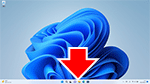
- タスクバー上のセットアップを行っていたアプリケーションソフトをクリックして、表示される画面の指示に従って設定を進めてください。
macOSをご使用の場合
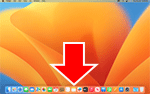
- Dock上の
 をクリックして、表示される画面の指示に従って設定を進めてください。
 スマートフォン/タブレット/Chromebookをご使用の場合
- セットアップを行っていたアプリに戻り、表示される画面の指示に従って設定を進めてください。
